公式サイト・公式ハンドブック · App Store正規版

Shadowrocket 読み込み・振り分け・接続

iPhoneとiPad向けのルールベースプロキシクライアントで、ルールによる振り分けに対応しています。アプリはApp Storeで買い切りです。サブスクリプションは利用中のサービスプロバイダーから入手してください。

Global Routing On Demand Config
App Store限定配信 買い切り ルールによる振り分け システム要件はApp Storeの記載をご確認ください

Home・Config・Settingsの機能一覧

まず現在の画面を確認してから、該当する項目を調整してください。サーバー情報、ルーティングモード、ルールファイルはそれぞれ役割が異なります。問題を調べる際は、複数の設定を同時に変更しないでください。

Global Routingとルールによる振り分け

HomeのGlobal RoutingでConfig、Proxy、Directを選択します。Config、Proxy、Directは画面上の表記です。Configでは現在の設定ファイルのルールに従ってリクエストの送信先が決まり、Proxyでは現在のプロキシ方針に従って処理され、Directでは直接接続します。ドメインやアドレスごとに処理を分ける場合は、まずConfigで有効なファイルを確認し、次にRuleの順序を確認してください。ルールは上から順に照合され、一致した時点で終了します。具体的な条件を広範な条件より前に置き、FINALは通常末尾に配置します。以下は構文の説明用であり、利用可能なサービスを示すものではありません。

DOMAIN-SUFFIX,ad.example.com,REJECT
DOMAIN-SUFFIX,example.com,PROXY
IP-CIDR,192.168.0.0/16,DIRECT
FINAL,PROXY
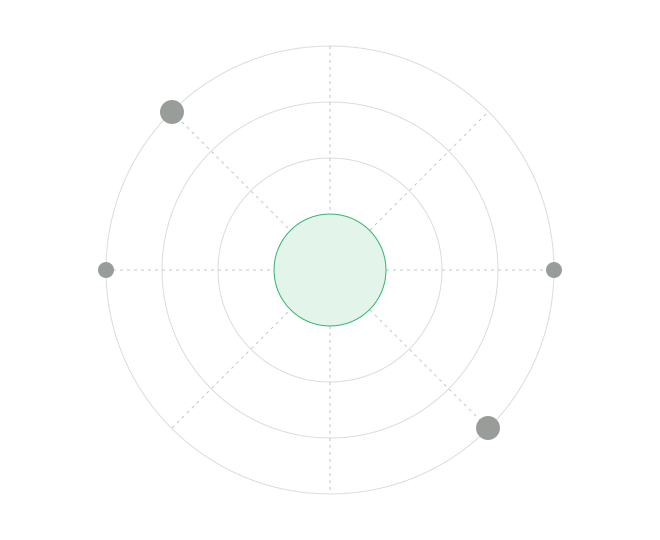
On Demand

SettingsでOn Demandを開き、ネットワーク条件に応じた自動接続の動作を設定します。On Demandは接続を開始するタイミングを決める機能であり、Configのドメイン別ルールを置き換えるものではありません。まず手動接続でサーバーが利用できることを確認し、その後で条件を一つずつ追加してください。Wi-Fiの切り替え後に想定どおり接続されない場合は、ルールをすべて書き直すのではなく、SSIDとネットワーク条件をここで確認します。変更後は対象のネットワークと別のネットワークの両方で検証し、自動接続とリクエストのプロキシ経由を混同しないようにしてください。

On Demand Wi-Fi → SSIDの条件を確認 モバイル通信 → 接続動作を確認

複数のプロトコル

HomeのAdd ServerでTypeを選択し、対応する項目を入力します。Shadowsocks、VMess、VLESS、Trojan、Hysteria2、WireGuardの設定値は、アドレスだけで相互に置き換えられるものではありません。ポート、認証方式、トランスポートの設定も、手元のサーバー情報に合わせてください。QRコードのスキャンや読み込み後も、項目を開いてTypeとHostを確認します。名前は一覧上のラベルにすぎず、プロトコルを判断する根拠にはなりません。必要な設定値は利用中のサービスプロバイダーから入手し、不足している項目に別の項目の値を流用しないでください。

ShadowsocksVMessVLESSTrojanHysteria2WireGuard

Subscribeでサブスクリプションを読み込む

Homeで既存のサブスクリプションを追加するには、Subscribeを選んでURLを入力します。サブスクリプションは利用中のサービスプロバイダーから入手してください。読み込み後はグループとサーバー項目を確認し、使用する項目を選択します。サブスクリプションの更新で反映されるのは、提供元のリストの変更です。現在のConfigのルール全体が置き換わるわけではありません。複数のサブスクリプションを使う場合は、見分けやすいグループ名を付けてください。削除する前に、どの提供元の項目か確認します。URLにアクセス情報が含まれる場合があるため、スクリーンショットや調査記録を共有するときはURL全体を隠してください。

  • Subscribe:提供元を確認
  • Home:グループを確認
  • サーバーを選択してから接続

Configの設定ファイル

Configを開いたら、まず現在有効なファイルを確認してから、GeneralやRuleなどのセクションを編集します。サーバー一覧は接続先を決め、設定ファイルはリクエストの処理方法を決めます。両者は別のものです。DNSやルールを変更する前に元のファイルを保存し、一度に一つの項目だけを変更して、同じリクエストで再テストしてください。Global RoutingがProxyまたはDirectの場合、一部のルール判定は想定どおり適用されません。エディターにルールがあるかだけでなく、モードとファイルの両方を確認してください。

[General]
loglevel = notify

[Rule]
FINAL,PROXY

Dataと診断ツール

接続後、まずHomeでConnectivity Testを実行し、実際のWebページやアプリのリクエストでも確認してください。Dataの通信記録は、クライアントが処理したリクエストを確認するためのもので、サービスプロバイダーの請求額や残りの利用枠を直接示すものではありません。SettingsのDiagnosticsや関連するLog情報を使うと、名前解決の失敗、接続失敗、ルール照合の問題を切り分けやすくなります。結果は接続先やネットワーク状況によって変わります。一度の成功や低いテスト値だけで判断せず、継続して実際の利用状況を確認してください。

  • Connectivity Test
  • 実際のリクエストとData
  • DiagnosticsとLog

iCloud同期

自分のデバイス間で設定を移行する場合は、まずシステムのiCloudの状態を確認し、次にアプリ内の同期オプションと実際の同期結果を確認してください。アプリの購入記録と設定データは別々に管理されます。App Storeからクライアントを再入手しても、元のサーバー情報がHomeに自動で復元されるわけではありません。初回同期の前にローカルの設定を保存し、移行先に想定した内容が表示されたことを確認してから調整を続けてください。内容が一致しない場合は編集を繰り返さず、アカウントと同期状態を確認して、使用中の設定が古い内容で上書きされないようにしてください。

App Store → 購入履歴 iCloud → 同期状況 Home / Config → 実際の内容

ルールと設定の例

以下の例は各設定の役割を示すもので、デフォルト値ではありません。ルールのポリシーは実際の設定に合わせてください。On Demandはアプリ内の条件画面で設定するもので、条件ツリーを読み込み可能な設定として扱わないでください。

[Rule]
# 個別のサブドメインは親ドメインのルールより前に配置
DOMAIN-SUFFIX,ad.example.com,REJECT
# example.comとその他のサブドメインにはPROXYを使用
DOMAIN-SUFFIX,example.com,PROXY
# 指定したローカルネットワークのアドレス範囲にはDIRECTを使用
IP-CIDR,192.168.0.0/16,DIRECT
# 先行するルールに一致しない場合はPROXYを使用
FINAL,PROXY

iPhone・iPadでの入手方法

入手先はApp Storeのみです。製品ページを開いたら、まず互換性を確認し、次に購入アカウントと価格を確認してください。システム要件とユニバーサル購入への対応は、App Storeの記載をご確認ください。

iPhone

App StoreでShadowrocketの製品ページを確認して購入します。初回接続時、VPN構成の追加を許可するようシステムから求められる場合があります。これはクライアントが対象のネットワークリクエストを処理するための許可であり、サーバーへの接続が完了した証明ではありません。Homeに戻ったら、サーバーを選択して接続を確認してください。

iPhoneでの入手方法を見る →

iPad

同じApple IDを使う場合は、まず購入済み項目から再入手できるか確認してください。iPhoneとiPadでのユニバーサル購入への対応は、App Storeの製品ページをご確認ください。画面が大きくても、サブスクリプションとルールの役割は変わりません。購入を復元した後、Homeの項目、Configファイル、同期結果をそれぞれ確認してください。

iPadでの入手方法を見る →

初回接続の3ステップ

以下の手順は、既存のサブスクリプションまたはサーバー情報があることを前提としています。まず手動接続を一度確認してから、自動接続、DNS、より複雑なルールを調整すると、変更の影響を把握しやすくなります。

  1. 01 · Home

    サーバーまたは既存のサブスクリプションを追加

    HomeでAdd Serverを開き、情報に合わせてTypeを選択して各項目を入力します。既存のサブスクリプションはSubscribeを選択し、URLを入力してください。URLは利用中のサービスプロバイダーから入手します。Scan QR Codeで読み込んだ場合も、追加された項目に不足がないか確認してください。一覧に戻り、対象サーバーの左側にある丸印をタップして現在の項目に設定します。項目を一覧に追加しただけでは、選択や接続は完了していません。

  2. 02 · Global Routing

    現在のルーティングモードを選択

    設定に基づいて振り分ける場合はConfigを選び、Config画面で使用中のファイルを確認してください。ProxyとDirectは全体のルーティングを選択するためのもので、Rule内のPROXY、DIRECTポリシーとは別の設定です。検証時は現在のモードを記録してください。後でリクエストの行き先が想定と異なる場合は、まずモードを確認し、次にルールの順序と照合条件を確認します。

  3. 03 · Connectivity Test

    スイッチをオンにしてリクエストを確認

    Home上部の接続スイッチをオンにし、システムの案内に従ってVPN構成の追加を許可します。次にConnectivity Testを実行し、実際に利用したいコンテンツにもアクセスしてください。システムの接続表示が示すのは構成が作成されたことだけで、すべての接続先が利用できる保証ではありません。失敗した場合は、ローカルネットワーク、選択中の項目、認証情報、設定ルールの順に確認してください。一度に一か所だけ変更し、同じテストを繰り返します。

詳しい使い方を見る → QRコードでの読み込み、モード選択、初回の許可、接続失敗時の確認を解説します。

正規版を確認する3つのポイントと購入範囲

Shadowrocketはクローズドソースの商用アプリです。購入前にApp Storeの製品情報を確認し、購入後は自身のアカウントの記録を保管してください。このサイトは公式サイト・公式ハンドブックとして、画面操作と設定方法を案内します。

DEVELOPER Shadow Launch Technology Limited 製品ページに表示されるデベロッパ名を確認
OFFICIAL ICON 白地に青紫の輪郭があるアイコンを製品ページと照合
APPLICATION ID 932747118 製品ページURLのid932747118を確認

検索結果と製品ページの確認方法

Shadowrocketは検索時に別の名称で表示されることがありますが、名前が似ているだけで判断しないでください。製品詳細を開き、デベロッパ名のShadow Launch Technology Limited、公式アイコン、アプリID 932747118を一つずつ確認します。アプリIDは製品ページのURLで確認できます。3つの情報が同じ製品を示していることを確認したうえで、価格、互換性、購入に関する案内を確認してください。

アカウントのストア地域によって、表示されるコンテンツや通貨が異なる場合があります。検索結果に表示されない場合は、まずApp Storeアカウントの地域と製品ページに表示される案内を確認してください。検索結果がないことだけで、デバイスの故障と判断しないでください。システム要件、互換性、購入可能かどうかはApp Storeの記載をご確認ください。

買い切り購入と既存サービスの情報

米国ストアの表示価格は約2.99米ドルで、アプリの買い切り価格です。各ストアでは現地通貨で表示され、実際の支払額は購入確定時の画面に従います。クライアントの買い切り購入 ≠ 接続サービスのプラン。アプリの購入で得られるのはクライアントの利用権です。接続可能なサーバー情報が自動入力されることはなく、購入レシートをサブスクリプションURLの代わりに使うこともできません。

このサイトではノードやサブスクリプションの提供、販売、推奨はしていません。既存のサブスクリプションは利用中のサービスプロバイダーから入手してください。接続パラメーター、有効期限、サーバーの稼働状況も、元のサービスプロバイダーに確認してください。アプリの料金とサービス料金は別々に管理されます。問題を調べる際は、購入の復元、情報の読み込み、サービスへの接続のどこで問題が起きているかを切り分けてください。

購入の復元と2台のデバイスでの利用

デバイスを変更したり再入手したりする場合は、購入時に使ったApple IDでApp Storeの購入済み項目を開き、再入手のボタンが表示されるか確認してください。同じアカウントでiPhoneとiPadの両方から利用できるか、ユニバーサル購入の対象かどうかは、製品ページとアカウントの購入記録をご確認ください。再び価格が表示されても、すぐに再購入せず、まず購入アカウントを確認してください。

購入記録で復元できるのはアプリの入手です。Homeのサーバー、サブスクリプショングループ、Configファイルが復元されているかは、同期またはバックアップを別途確認してください。復元後はサーバーを一つ選択し、ルーティングモードを確認して接続テストを行ってから、通常の利用を始めます。「アプリのインストール完了」と「元の設定の完全な復元」を混同しないようにしてください。

アプリの更新と設定のメンテナンスは別々に確認

アプリの更新はApp Storeで管理します。システム設定に応じて自動更新を利用するか、ストアで更新ボタンを確認してください。サブスクリプションの更新はアプリ内で行われ、元の提供元から配信された項目が対象です。Configのルール変更もまた別の操作です。この3つは相互に代替できず、サブスクリプションを更新しても、入力ミスのある設定がすべて補完されるわけではありません。

接続が正常だったのに調整後に問題が起きた場合は、直近で変更したのがアプリ設定、サーバー情報、設定ファイルのどれかを振り返ってください。元に戻せる設定を保管し、変更のたびに同じ接続先で検証して、Global Routingのモードも記録します。項目の説明はSettings設定ガイドで一つずつ確認し、すべてのオプションを一度に有効にしないでください。

正規版の確認とルールのトラブルシューティング

具体的な問題に応じて、App Storeでの製品確認、既存サーバーの選択、特定ルールの確認へ進んでください。各記事では、前述のHomeとConfigの基本設定を前提に操作を説明します。

ShadowrocketのREJECTルールの書き方:ブロックの仕組み・適用範囲・制限

上から順に照合される仕組みを踏まえてREJECTを理解し、ドメイン条件と最終ポリシーを区別します。リクエストが誤ってブロックされた場合は、ルールの照合位置とドメイン範囲を先に確認してから、ルールを調整するか許可するか判断してください。一つのルールが常に同じ効果をもたらすとは限りません。

REJECTルールの説明を読む →

Shadowrocketで既存サーバーを選ぶ方法:遅延テスト・地域・プロトコルの確認ポイント

ここでは、すでに利用しているサーバーの選び方のみを説明します。テスト値と実際のリクエストの動作は同じではありません。対象のコンテンツ、プロトコル情報、実際の読み込み結果をあわせて判断し、同じネットワーク条件で繰り返し確認してください。

サーバーの選び方を読む →

記事一覧を見る →