ストアとアカウントの国・地域:現在のストアを確認
App StoreでShadowrocketを検索する前に、購入に使用するApple IDを確認してください。中国本土のApp Storeでは配信されていません。表示されるストアはApple IDの国または地域によって異なります。デバイスの表示言語や現在地、米国ストアのパスが含まれる製品リンクを開いたことだけでは、アカウントのストアが該当する国・地域に設定されているとは限りません。リンクのストア表示は、アカウント自体の国・地域設定の代わりにはなりません。
確認するには「設定」→「Apple ID」→「メディアと購入」→「国または地域」を開きます。システムの表示によっては、「メディアと購入」を開いた後に「アカウントを表示」をタップし、認証が必要な場合があります。国または地域の変更手順を確認する場合も、同じ経路から進み、画面に表示される条件と確認事項をお読みください。ここでは操作場所のみを案内しています。変更できる条件や必要な手続きは、Appleのアカウントページに表示される案内をご確認ください。
「このAppはお住まいの国または地域ではご利用いただけません」といった案内が表示されたら、似た名前で何度も検索するのではなく、まず上記の手順でアカウントを確認してください。製品ページに価格が表示されても購入を進められない場合は、支払い認証、アカウントの状態、互換性に関する案内をそれぞれ確認します。ストアでの表示、支払いの完了、デバイスへのインストールは別の段階です。画面に表示された理由を個別に確認すれば、すべてをダウンロードの失敗として扱わずに済みます。
正規版の見分け方:3項目を照合
まずApp Storeの製品ページでアプリを確認し、公式スクリーンショットを参考にインストール後の画面を把握してください。検索名や似たアイコンだけでは正規版かどうか判断できません。
Shadowrocket
App Store公式アプリアイコン
開発者:正式名称を確認
App Storeの製品ページで開発者または提供者を確認してください。名称はShadow Launch Technology Limitedです。検索結果のアプリ名に似た語句が含まれている場合があるため、検索結果だけを見て購入しないでください。詳細ページを開いて開発者名の正式表記を確認し、製品紹介文を開発者欄と混同しないようにしましょう。
アイコン:公式アートワークと照合
公式アイコンは白地に青紫の輪郭で描かれたロケットで、このページに掲載しているものと同じです。似た配色や輪郭は見分ける手がかりにはなりますが、それだけでアプリの正規性を証明するものではありません。アイコン、開発者名、アプリIDをすべて照合してください。いずれか1項目しか一致しない場合は、残りの2項目も確認し、検索順位だけで判断しないでください。
アプリID:932747118
このページのApp Storeボタンを開くと、商品ページのURLは id932747118 で終わります。この数字がアプリIDです。検索結果を確認する場合は、App Storeの共有機能でリンク内の番号を確認できます。番号が932747118であることを確認したうえで、デベロッパ名とアイコンも照合してください。Shadowrocketという名称だけで判断するより確実です。
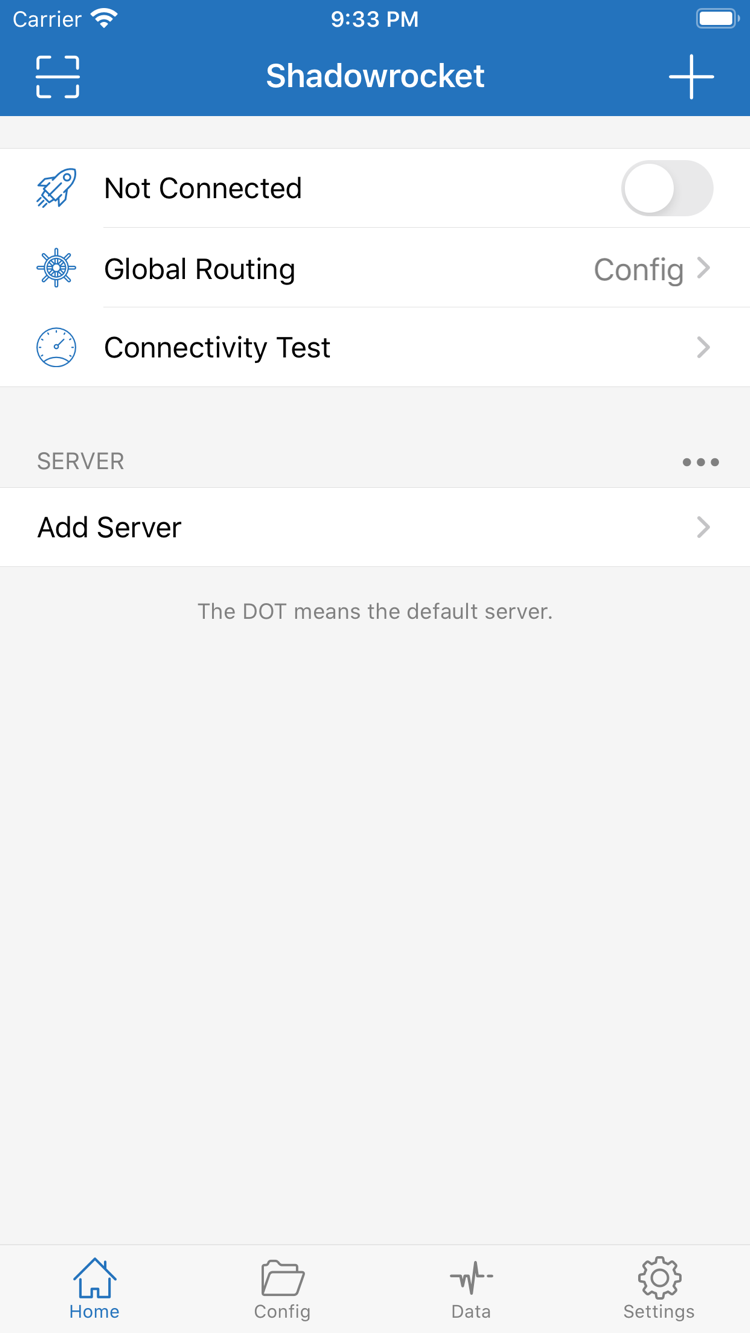
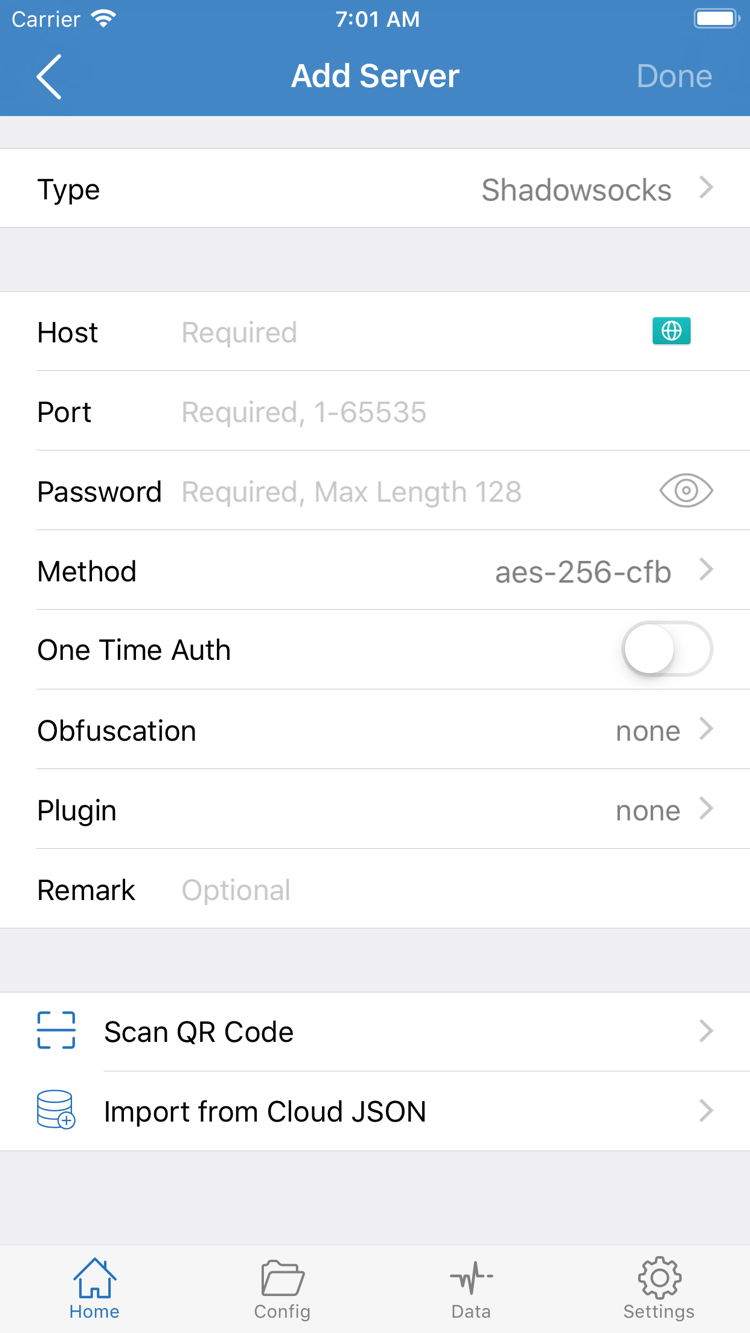
右側の2枚の画像はApp Store公式スクリーンショットです。Homeでは接続スイッチ、Global Routing、Connectivity Testが表示され、Add Serverではサーバー情報を手動入力する項目が確認できます。各画面の用途を見分けるための画像であり、インストール後に必要なサーバー情報が自動で用意されることを示すものではありません。実際の表示内容やレイアウトは、現在のアプリでご確認ください。
iPhone:購入、インストール、初回の許可
まずApp Storeで購入してインストールし、その後アプリ内で接続を設定します。これらは別々の手順です。
iPhoneでこのページのApp Store商品ページを開き、互換性と現在の価格を確認してから、ご自身の購入用アカウントで購入手続きを行います。システム要件はApp Storeの商品ページの記載をご確認ください。古いガイドに記載されたOSバージョンを、現在も変わらない要件とみなさないでください。ボタンに再ダウンロード用の雲のアイコンが表示される場合、通常は現在のアカウントに購入記録があります。価格が表示され、以前購入した覚えがある場合は、まず購入済み項目でアカウントを確認してください。
ダウンロードが完了したら、ホーム画面からShadowrocketを開きます。接続時にはHomeのサーバーリスト、選択中の項目、上部の接続スイッチを確認します。アプリを新規インストールしただけでは、サーバー構成は完了していません。サブスクリプションリンクはご利用のサービス提供元から入手し、既存のサーバーを使う場合は提供された情報を入力してください。読み込んだ内容を確認してから使用する項目を選択し、接続設定がないままスイッチだけをオンにしないようにしましょう。
初回接続時に表示されるVPN構成の許可
初めて接続を有効にすると、ShadowrocketによるVPN構成の追加を許可するようシステムから求められる場合があります。この表示は、アプリに必要なネットワーク構成をデバイスに設定するためのものです。システムの案内に従って許可または認証を完了してください。自分でShadowrocketを開いた操作であることを確認してから進めましょう。許可しただけではサーバーへの接続は確立されません。サーバーパラメータ、サブスクリプションの状態、ネットワーク接続も確認してください。
許可が完了したらHomeに戻り、選択中のサーバー、上部のスイッチ、Global Routingを確認します。構成のルールを使う場合はConfig、プロキシを使う場合はProxy、直接接続する場合はDirectを選びます。初めて使う場合はクイックスタートの手順に沿って設定し、Connectivity Testと実際のウェブリクエストで結果を確認してください。システムにVPNアイコンが表示されているだけで、すべてのリクエストが想定どおりだと判断しないでください。
iPad:同じ購入アカウントで再ダウンロード
iPhoneとiPadで共通して利用できます。購入履歴とデバイス内の構成は、それぞれ個別に確認してください。
iPhoneでShadowrocketを購入済みの場合、同じApple IDを使えば、iPadのApp Storeからアプリを再ダウンロードでき、両方のデバイスで買い直す必要はありません。操作前に、iPadの「メディアと購入」で元の購入アカウントが使われていることを確認し、商品ページまたは購入済み項目を確認してください。iPadのシステム要件と互換性はApp Storeの商品ページの記載をご確認ください。別のデバイスにインストール済みであることだけを根拠に、現在のデバイスも要件を満たすと判断しないでください。
iPadは画面が大きいため、リストの幅、ページの余白、表示される範囲がiPhoneと異なる場合があります。マニュアルを参照する際は、スクリーンショット上のボタンの位置だけで操作せず、Home、Add Server、Config、Settingsなどの英語表記を手がかりにしてください。縦向きと横向きの切り替えでレイアウトが変わることもありますが、確認するサーバーパラメータや構成の用途は変わりません。
アプリの購入履歴があればクライアントを再ダウンロードできますが、新しいデバイスでサブスクリプション、サーバー、ルールが自動的に準備されるわけではありません。アプリを開いたらHomeとConfigを確認してください。同期機能を使っている場合は、実際に同期された内容も確認します。各デバイスで初めて接続する際は、そのデバイスでVPN構成を許可する必要があります。別のデバイスで許可済みでも、こちらのデバイスで設定が完了したことにはなりません。
同じストアページに記載されているその他のAppleデバイス
同じApp Store商品ページの互換性欄には、Mac、Apple TV、Apple Visionが記載されています。対応デバイス、システム要件、ユニバーサル購入の可否は、いずれもApp Storeの商品ページの記載をご確認ください。これらのデバイスで使用する場合は、各デバイスのApp Storeで同じ商品と購入状況を確認してください。このページで案内するiPhoneおよびiPadの操作手順は、ほかのデバイスの画面説明にそのまま適用できるものではありません。
機種変更と復元:購入済みアプリを再ダウンロード
クライアントの購入履歴、構成の復元、再認証は、それぞれ別に確認する必要があります。
新しいデバイスに移行するときや、削除後に再インストールするときは、まずApp Store → アカウント → 購入済みを開き、購入履歴からShadowrocketを探して再ダウンロードしてください。OSによっては、アカウント画面のアプリ一覧に該当項目が表示される場合があります。現在の画面に表示される名称をご確認ください。購入時のApple IDを使えば、アプリの購入料金を再度支払わずに再ダウンロードできます。ホーム画面にアイコンがないからといって、すぐに再購入しないでください。
購入済み項目に見つからない場合は、まず「メディアと購入」に表示されるアカウントが購入時と同じか確認し、購入履歴と項目が非表示になっていないかを確認してください。デバイスに普段使っているアカウントでサインインしていても、そのアカウントが購入時のものとは限りません。ストアの国・地域やアカウントの状態が変わっている場合は、App Storeに表示される利用可否の案内も確認してください。購入履歴を確認することで、アカウントの問題とダウンロードの問題を切り分けやすくなります。
再インストール後に構成を確認
クライアントをデバイスに再インストールしたら、Homeでサーバーリストを確認し、Configを開いて必要な構成があるか、正しい状態かを確認します。情報が復元されていない場合は、ご自身のサブスクリプションまたはサーバーパラメータを再度読み込んでください。サブスクリプションリンクはご利用のサービス提供元から入手します。サブスクリプションの有効性は各サービスの状態によって決まります。クライアントを再ダウンロードしても、有効期間が延長されたり内容が変更されたりすることはありません。
古いデバイスがまだ使える場合は、移行前に実際に使用している構成、Global Routingのモード、引き継ぐ設定を記録し、移行後に一つずつ確認してください。サブスクリプションリンク、Password、QRコードを公開スクリーンショットに含めないようにしましょう。接続する前に新しいデバイスでVPN構成を許可し、接続後はConnectivity Testと実際のリクエストで結果を確認してください。リストに表示されたことだけで復元完了と判断しないでください。
ファミリー共有の対象になるかどうかは、App Store製品ページと現在のアカウント表示をご確認ください。家族として登録されていることと、購入時のアカウントを使うことは別の条件です。ファミリー共有に参加しているだけで、全員が再ダウンロードできるとは限りません。ストアに表示される実際の購入・共有状況を確認してください。
価格と買い切り:アプリと接続サービスを区別
米国ストアでは約$2.99の買い切りです。実際の請求額はストアの表示をご確認ください。
Shadowrocketはクローズドソースの商用アプリで、クライアントは買い切りです。月額のクライアント利用料はかかりません。米国ストアでは約2.99米ドル、その他のストアでは現地通貨で表示されます。価格、税金、最終的な請求額は、App Storeの製品ページと購入確認画面をご確認ください。購入を確定する前に現在の金額を確認し、このガイドに記載された米ドルの参考価格を、すべての地域に共通する価格とみなさないでください。
アプリの購入料金はクライアント自体に対するものです。サーバーへの接続、サブスクリプションの有効期間、サーバーパラメータは、ご利用中のサービスに関わる別の要素です。App Storeで購入できても、利用可能なサーバーが用意されているとは限りません。サブスクリプションを読み込めても、すべてのサーバーが利用できるとは限りません。インストール後は、お手元の情報を読み込み、接続結果を一つずつ確認してください。
アプリのアップデートはApp Storeから行います。デバイスのストアのアップデート画面で確認するか、お好みに応じてシステムの自動アップデート設定を利用できます。アップデートの前後で画面の配置が変わった場合は、Home、Config、Settingsなどの名称を手がかりに公式ハンドブックを参照してください。特定のバージョンやアップデート日を、継続的な購入判断の根拠にはしていません。
購入が完了しない場合は、まずApp Storeの支払いに関する案内に従ってください。購入済みなのに接続できない場合は、アプリ内の構成とネットワークを確認します。支払いの問題と接続の問題を切り分けることで、二重購入を避け、原因を特定しやすくなります。DNS、On Demand、Logの意味については、Settings設定ガイドをご覧ください。
購入・再ダウンロードに関するよくある質問
画面に表示される案内に従って確認してください。まず問題がストア、アカウント、アプリの構成のどの段階で起きているかを特定します。
App StoreでShadowrocketが見つからないのはなぜですか?
中国本土のApp Storeでは配信されていません。表示されるストアの内容はApple IDの国または地域によって異なります。まず「設定」→「Apple ID」→「メディアと購入」→「国または地域」でアカウントを確認してから、このページのApp Store製品ページを開いてください。表示言語やデバイスの所在地だけでは、ストアの国または地域は決まりません。
製品ページは開けるのにダウンロードが完了しません。まず何を確認すればよいですか?
まずApp Storeに表示される案内を確認し、アカウントの国または地域、支払い状況、デバイスの互換性を確認してください。次に、ネットワーク接続、空き容量、アカウント認証の要否を確認します。「購入済み」と表示される場合は、現在の「メディアと購入」アカウントが購入時のアカウントと同じか確認し、すぐに再購入しないようにしてください。
iPhoneを買い替えたり、再インストールしたりすると、もう一度支払いが必要ですか?
購入時に使用したApple IDでApp Storeの「アカウント」→「購入済み」を開き、Shadowrocketを見つけて再ダウンロードできます。アプリの購入料金を再度支払う必要はありません。アプリの再ダウンロードと構成の復元は別の作業です。インストール後、ご自身のサブスクリプション、サーバー情報、現在の構成を確認してください。
iPhone版を購入済みなら、iPadにもインストールできますか?
iPhoneとiPadで共通して利用できます。同じ購入時のApple IDを使えば、iPadのApp Storeの「購入済み」から再ダウンロードできます。システム要件と互換性はApp Storeのページをご確認ください。インストール後は構成を個別に確認し、このデバイスでVPN構成を許可してください。
MacやApple TVでも同じストアページから入手できますか?
同じApp Store製品ページの互換性欄には、Mac、Apple TV、Apple Visionが記載されています。対応デバイス、システム要件、ユニバーサル購入の可否はApp Storeのページをご確認ください。各デバイスのApp Storeで購入状況を確認してください。
インストール後の画面が英語です。公式ハンドブックと照らし合わせるには?
画面に表示される英語の名称を手がかりに操作してください。Homeではサーバーと接続状況、Add Serverでは既存のサーバー情報の追加、Configでは構成の管理、Settingsでは設定を確認できます。公式ハンドブックでは画面上の英語表記をそのまま使用しています。初めて使う場合はクイックスタートガイドもご覧ください。