iPhoneまたはiPadでShadowrocketを購入する前に、検索結果が正しいか確認したい方に向けたガイドです。まずApp Storeの商品ページを開き、開発者名、公式アイコン、商品リンク内のアプリIDを照合します。続いて購入範囲とデバイスの互換性を確認し、アプリの購入と初回接続の設定を区別します。
まずApp Storeの商品ページを開く
App StoreのSearchでShadowrocketと入力します。検索一覧はアプリを探すための入口であり、最終確認の場所ではありません。商品ページを開いて、アプリ名、開発者情報、互換性をまとめて確認しましょう。正式な製品名はShadowrocketです。
検索一覧の先頭にあることや、ロケットに似たアイコン、説明文に含まれるキーワードだけを購入の判断材料にしないでください。検索結果の表示順は製品の身元を証明するものではなく、名前が似ていても同じ開発者とは限りません。以下の順に確認すれば、支払い前に照合できます。
-
App Storeを開く
App StoreでSearchを開き、Shadowrocketと入力して、検索一覧ではなく該当する商品ページを開きます。
-
開発者名を確認
商品ページの開発者情報を確認し、下にスクロールしてInformationに表示される提供元の名称が「Shadow Launch Technology Limited」であることを照合します。項目名はApp Storeの表示言語によって異なります。
-
アイコンを照合
商品ページのアイコンを、以下に掲載する公式アイコンと照合します。アイコンは確認項目のひとつであり、開発者名やアプリIDの確認に代わるものではありません。
-
アプリIDを確認
商品ページの共有ボタンから商品リンクをコピーし、パスにある
id932747118を確認します。ブラウザで商品ページを開いた場合は、アドレスバーでも確認できます。 -
確認してから購入
3項目が一致したら、現在のストア価格とCompatibilityを確認します。当サイトから移動する場合は、正規版の確認ページにあるApp Storeリンクをご利用ください。
開発者名・公式アイコン・アプリIDの確認方法
開発者名は一部の単語が一致するだけでなく、正式名称全体を確認します。アプリIDは商品リンク内のidに続く数字を見ます。この2項目で「誰が提供しているか」「どの商品ページを開いているか」をそれぞれ確認でき、アイコンも照合すれば、名前だけで判断するより確実です。
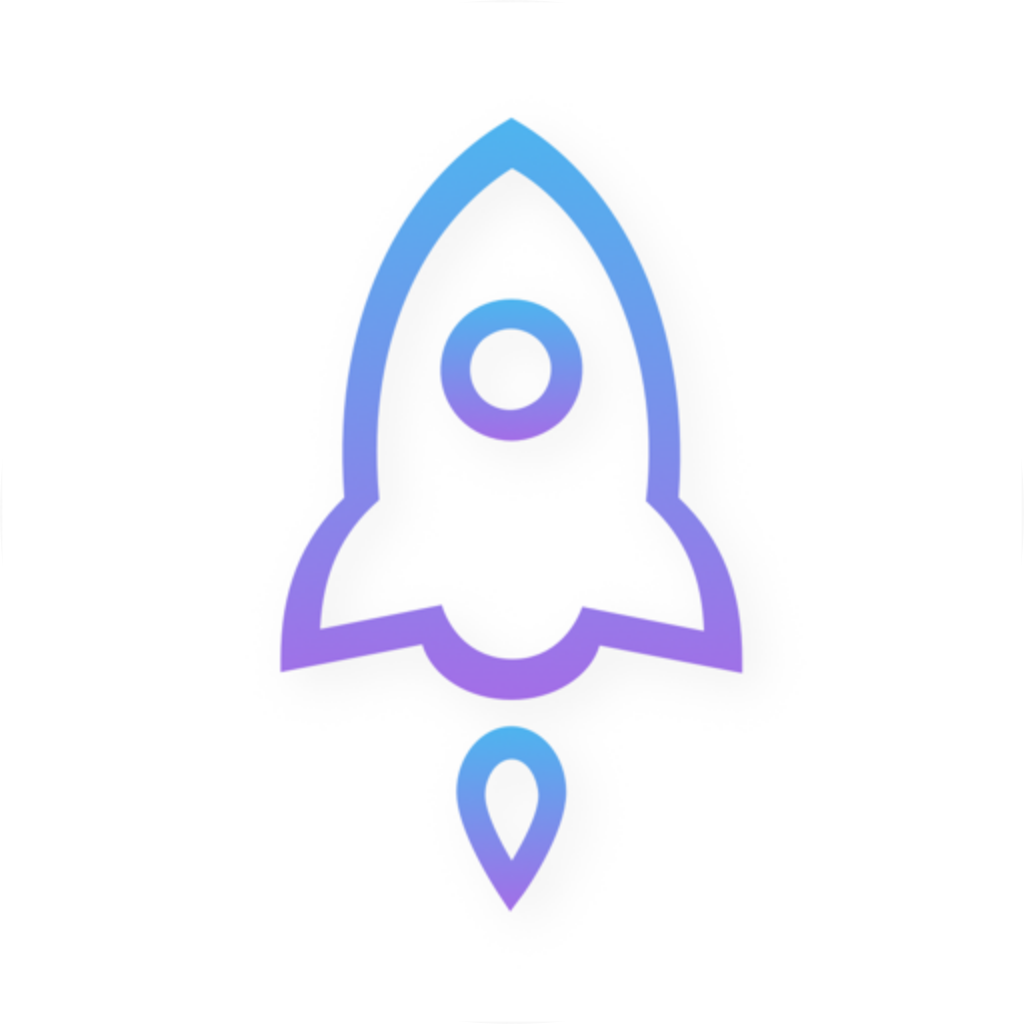
本製品の指定App Storeリンクはhttps://apps.apple.com/jp/app/shadowrocket/id932747118です。usはストアの地域を示すパスで、アプリIDではありません。共有リンクにはクエリパラメーターが付くこともあります。確認時はドメインがapps.apple.comであること、商品パス内の数字が932747118であることを確かめてから、ページに戻って開発者名を照合してください。
判断の目安:1項目でも異なれば、いったん中断
アイコンが似ていても、開発者名またはアプリIDが一致しない場合は、支払い手続きをいったん中止してください。当サイトの正規版確認ページから指定の商品ページに移動し、あらためて確認します。外見が似ていることを、確認できていない情報の代わりにしないでください。
購入前に価格・デバイス・購入範囲を確認
App Storeの商品ページで価格ボタンを確認し、Compatibilityを開いて現在のデバイスに対応しているか確認します。ShadowrocketはAppleプラットフォーム向けの有料クライアントで、買い切り方式です。現在の価格、通貨、購入可否は利用中のストアの表示をご確認ください。他地域の価格から、現地での支払額を推測しないでください。
主にiPhoneとiPadで利用するアプリです。同じストアページにはMac、Apple TV、Apple Visionの互換性情報も掲載されています。システム要件はApp Storeページの記載をご確認ください。手元のデバイスで利用できるか、ユニバーサル購入の対象かどうかも、別のデバイスですでに購入したという理由だけで判断せず、ページ上で確認しましょう。
- デバイスを確認:Compatibilityを開いてデバイスとシステム要件を確認し、現在のデバイスが条件を満たしているか確かめます。
- アカウントを確認:購入前に、App Storeで購入に使用するApple Accountを確認します。購入履歴を調べる際も、同じアカウントが必要です。
- 金額を確認:購入確認画面に表示されるアプリ名と金額を確認します。異なる場合は、いったん商品ページに戻ってください。
- 購入範囲を確認:クライアントの買い切り購入は、通信サービスのプラン購入とは別です。利用するサブスクリプションリンクは各自のサービス提供元から入手してください。アプリを購入しても、情報が自動入力されることはありません。
インストール後に製品の確認と接続設定を区別する
Shadowrocketを開くと、Home、Config、Settingsが操作の入口として表示されます。ただし、画面のレイアウトやスイッチの状態で、ストア上の製品を確認することはできません。製品の身元はApp Storeに戻って開発者名とアプリIDを確認し、通信リクエストの処理方法はアプリ内で現在の設定を確認してください。
たとえば、Home → Global RoutingにあるConfig、Proxy、Directはルーティング方法の選択肢であり、購入プランの違いではありません。以下ではShadowrocket内の3つの選択肢を比較し、「正しいアプリを購入したか」と「現在リクエストをどう処理するか」を区別します。選択肢を切り替えても、App Storeでの購入履歴は変わりません。
Config
おすすめ現在有効なConfig内のルールに基づいて、適用するポリシーを選択します。結果はルールの内容、マッチ順序、FINALで指定されたポリシーによって異なり、マッチしないリクエストが常にDirectになるとは限りません。
適しているケース:現在のConfigを確認し、そのルールに従ってリクエストを処理したい場合。
Proxy
アプリが処理するリクエストにプロキシ経由の経路を使い、Config内のルールごとの振り分けは行いません。利用可能なサーバー設定と接続が必要です。購入後に必ず接続できることを保証するものではありません。
適しているケース:利用可能なサーバーがあり、問題がルールの選択に関係するか一時的に確認したい場合。
Direct
アプリが処理するリクエストに直接接続の経路を使い、選択中のプロキシサーバーを経由しません。この状態で一部のWebページが開けても、プロキシサーバーが利用可能だとは判断できません。
適しているケース:現在のネットワークで直接接続できるか確認したい場合。
初回接続時は、まずHomeで現在選択されているサーバーを確認します。続いてシステムの案内に従ってVPN構成の追加を許可し、Connectivity Testと実際のリクエストの両方で確認します。デバイスでSettings → On Demandを設定している場合は、条件も確認してください。条件に応じた接続動作を、購入や製品の身元に関する問題と取り違えないようにします。
- 製品の身元が不明:App Storeに戻り、開発者名・公式アイコン・アプリIDを確認。
- 購入に関する疑問:App Storeの現在のアカウントと購入履歴を確認。
- 接続に関する疑問:Homeで現在選択中の項目、Global Routing、Connectivity Testを確認し、続いて有効なConfigを確認。
検索で見つからない・購入済み・アイコンが似ている場合の対処
以下では、実際の確認手順に沿って疑問点を整理します。まず確認中の製品を特定し、その後でストアの状態や接続の問題を確認してください。検索結果の順位、似た価格、説明に含まれる「Shadowrocket」という表記だけを理由に、必要な項目の確認を省略しないでください。
「Shadowrocket」で検索しても見つからない場合は?
まずApp Store → SearchでShadowrocketと入力してください。それでも見つからない場合は、当サイトの正規版確認ページから指定の商品ページに移動し、ストアの提供状況の案内とCompatibilityを確認します。検索で見つからないからといって、似た別の検索結果が目的の製品だとは判断できません。
アイコンが同じに見えるなら、アイコンだけ確認すればよいですか?
いいえ。商品ページを開いて「Shadow Launch Technology Limited」と表示されていることを確認します。次に共有ボタンから商品リンクをコピーし、id932747118を確認してください。アイコンは3つの確認項目のひとつであり、それだけでは製品の身元を確認できません。
以前購入したのに、価格が再び表示されるのはなぜですか?
まずApp Storeで現在使用している購入アカウントを確認し、アカウントページで購入履歴を調べます。履歴に表示される製品が、現在開いているページと一致しているか確認してください。購入履歴があるのに表示に疑問が残る場合は、再購入せず、アカウント、ストアの状態、デバイスの互換性を確認しましょう。
インストール済みのアプリIDを確認するには?
App Storeで該当する商品ページを開き、共有ボタンからリンクをコピーして、商品パス内の数字を確認します。ホーム画面に表示される名前や自分で付けたフォルダー名はアプリIDではありません。ストアの商品リンクを確認してください。
購入後、Homeにサーバーが表示されません。購入したアプリが違いますか?
まず3項目を照合して、製品が正しいことを確認します。問題がなければ、サーバー一覧が空なのは設定準備の問題です。サブスクリプションリンクは各自のサービス提供元から入手し、チュートリアルに沿って読み込みます。クライアントの購入とサービス設定は別々に行うため、Homeの一覧を埋める目的で再購入する必要はありません。
支払い前の最終確認
最終確認は購入後に画面を見て推測するのではなく、支払い前に行いましょう。すでに購入済みの場合も、同じチェックリストで現在開いている商品ページを確認できます。評価、レビュー件数、検索順位を比べる必要はありません。
- 製品名がShadowrocketで、開発者情報が「Shadow Launch Technology Limited」と一致している。
- 商品ページに白地に青紫の縁取りの公式ロケットアイコンが表示され、商品リンクに
id932747118が含まれている。 - 現在のApp Store価格と購入確認画面の金額が一致し、Compatibilityも確認済みである。
- クライアントの買い切り購入と、利用中のサービス設定の違いを把握し、初回接続ではHomeの現在の選択項目から確認を進める。
これらの確認が終わったら、購入と初回利用に進みます。App Storeに移動する場合は正規版確認ページをご利用ください。購入済みで自分のサービス設定を追加する場合は、クイックスタートの手順に沿って操作します。