公式ハンドブック · 初めて使う方へ
Shadowrocketの使い方 サブスクリプションの追加と初回接続
画面の流れに沿って5つの手順を進めます。まずHomeにサーバーを用意し、Global Routingを選んで接続したら、最後に通信を確認します。はじめに再現可能な接続を一度確立し、その後で細かな設定を調整しましょう。
STEP 01 · Home → Add Server
サーバーを追加する、またはSubscribeを読み込む
サブスクリプションURL、個別サーバーの接続情報、QRコードは、それぞれ異なる形式の情報です。まず手元にある情報を確認し、対応する追加方法を選びましょう。
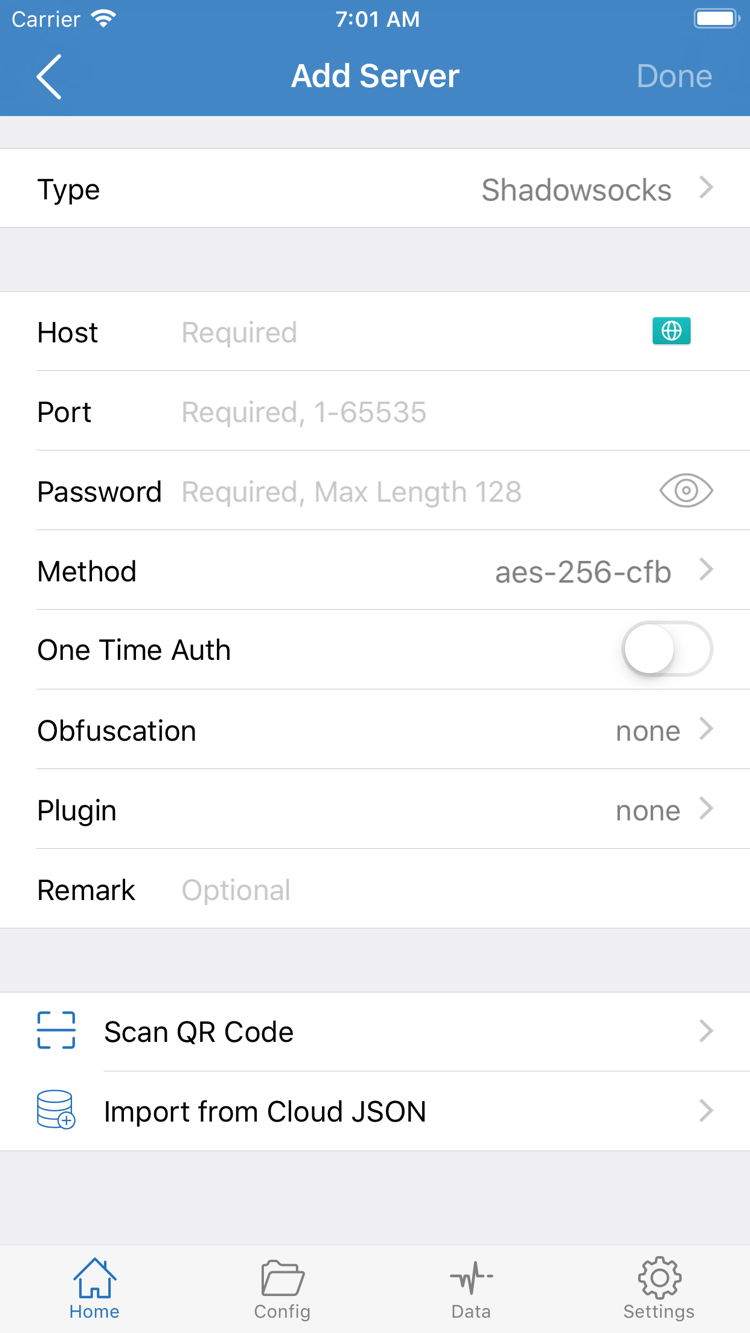
Shadowrocketを開いてHomeに進み、サーバーの欄にあるAdd Serverをタップします。追加画面のTypeによって入力項目が異なります。サブスクリプションURLを個別サーバーのHostに入力したり、URLの見た目だけでプロトコルを判断したりしないでください。サービス提供元の案内を確認し、更新可能なサブスクリプションURLなのか、1台分の接続情報なのかを見分けます。どちらもHomeに項目として追加できますが、その後の更新方法や確認方法は異なります。
サブスクリプションURLがある場合:Subscribeを使う
Add ServerでTypeを開き、Subscribeを選択して、サービス提供元から入手したサブスクリプションURL全体をURLに貼り付けます。メモ欄があれば、識別しやすい名前を入力できます。貼り付けた後はURLの先頭と末尾を確認し、メッセージに含まれる説明文、空白、改行が混ざっていないか確認してください。また、認識に必要な場合があるため、URLのクエリパラメータを削除しないでください。
内容を確認して保存し、Homeに戻ります。サブスクリプションの読み込みが終わったら、該当するグループにサーバー項目が表示されるか確認してください。サブスクリプションを保存しただけでは、利用可能なサーバーが読み込まれたとは限りません。グループが空、または読み込みエラーが表示される場合は、URLが完全か、サブスクリプションが有効か、現在のネットワークからURLにアクセスできるかを確認します。同じURLを何度も追加せず、まず一つだけ残してサービス提供元の案内に従って再読み込みしてください。グループが重複するのを防げます。
1台分のサーバー情報がある場合:Typeに合わせて入力する
サーバーアドレス、ポート、パスワード、プロトコルの情報がある場合は、実際のプロトコルをTypeで選び、Host、Portと、そのTypeで必要な認証情報を入力します。スクリーンショットはPasswordとMethodがある追加画面の例ですが、項目はTypeによって異なります。Shadowsocks、VMess、VLESS、Trojan、WireGuardなどで必要な情報は、サービス提供元から渡された接続情報とアプリの現在の画面を確認してください。あるTypeの項目を別のTypeにそのまま流用することはできません。
入力時は、アドレスに余分な空白がないか、ポート番号に誤りがないか、パスワードの大文字・小文字が正確かを確認します。追加の通信方式やセキュリティ項目が必要な場合も、内容を一つずつ照合してください。不明な項目は保存する前にサービス提供元へ確認しましょう。推測で項目を補うと、入力が揃っているように見えても接続できないことがあります。
QRコードがある場合:Scan QR Codeを使う
サーバーのQRコードがある場合はScan QR Codeを使い、システムから求められたらカメラへのアクセスを許可します。読み取り後もType、アドレス、ポートを確認してから保存してください。QRコードを読み取れたことは、内容を解析できたというだけで、サーバーが現在利用できる証明にはなりません。Import from Cloud JSONは別の読み込み方法です。通常のサブスクリプションURLを入力する場所として使わないでください。対応する形式のデータをすでに持っていて、用途が分かっている場合に限り使用します。
この段階の完了条件は、Homeで使うサーバーを確認でき、その詳細を開いて情報の出所を確認できることです。DNSやその他のSettingsは、まだ変更しないでください。次に、Global Routingで通信をどのように処理するかを確認します。
STEP 02 · Home → Global Routing
Global Routingを選び、Configを確認する
サーバーの追加で決まるのは「どのサーバーを使うか」、Global Routingで決まるのは「通信をどう処理するか」です。別々に確認してください。
Homeに戻り、Global Routingを開きます。初めて使うときは、Config/Proxy/Directの3つのモードの違いを確認しましょう。ここでの選択によってサーバー情報が補われたり、無効なサブスクリプションが有効になったりすることはありません。切り替える前に現在の選択を覚えておくと、テスト後に元へ戻しやすくなり、モードの変更をサーバーの変更と取り違えずに済みます。
Config:現在の設定ファイルのルールに従って処理する
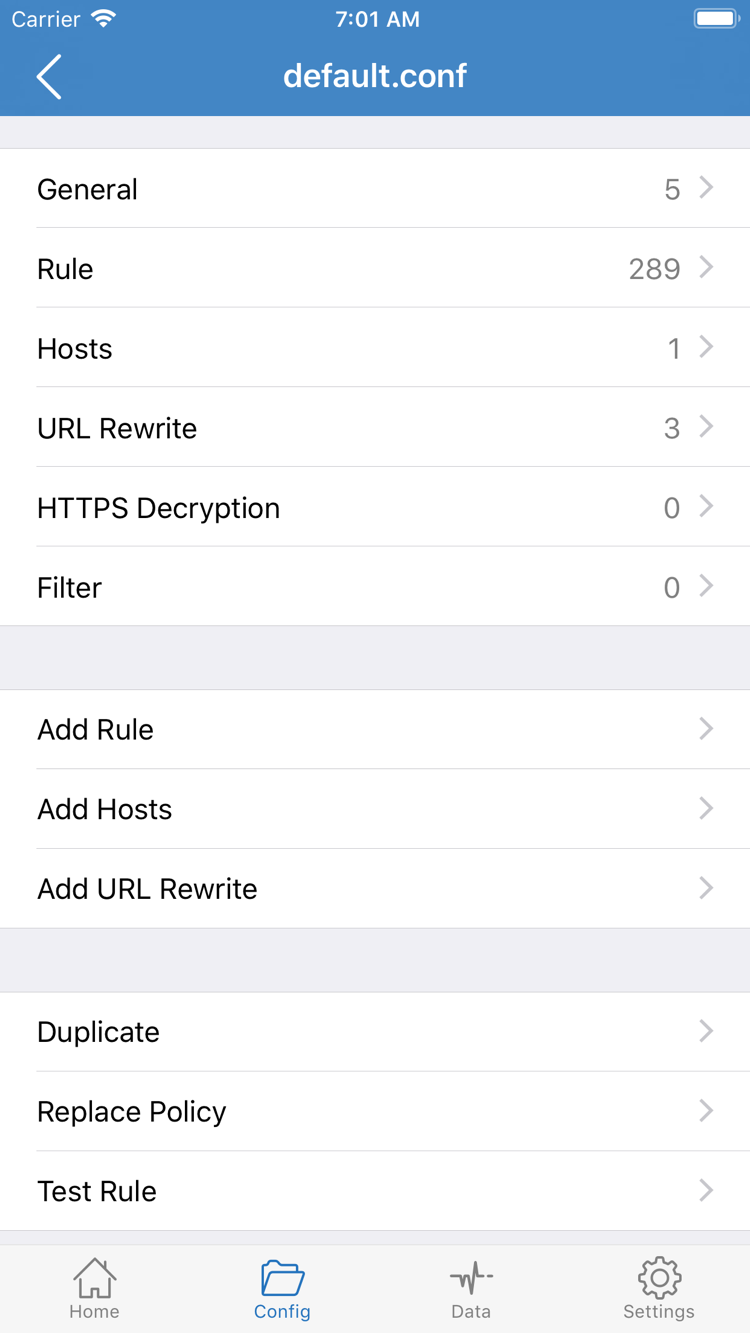
Configを選ぶと、通信は現在有効な設定ファイルに基づいて処理されます。画面下部のConfigを開き、どのファイルが有効になっているかを確認してから、その中のRuleを確認してください。ルールによって通信ごとにPROXY、DIRECT、REJECTなどのポリシーが適用されるため、同じ接続中でもWebサイトごとに経路が異なる場合があります。VPNの状態が表示されていても、すべての通信が現在のサーバーを経由しているとは限りません。
公式スクリーンショットは設定ファイルの編集画面で、General、Rule、Hosts、URL Rewrite、HTTPS Decryption、Add Ruleが表示されています。各項目の場所を確認するための画像であり、初回利用時にすべてを有効にする必要はありません。まず既存の設定ファイルの構成を維持してください。特に、接続テストを一度行うためだけにHTTPS Decryptionを変更しないでください。これは初回接続の手順には含まれません。
Proxy:初回の確認範囲を絞る
ルールファイルをまだ用意していない場合や、選択したサーバーで通信できるか先に確かめたい場合は、一時的にProxyを選んで検証できます。Shadowrocketが処理する通信をProxyで確認することで、「サーバーに接続できるか」と「特定のルールが適用されているか」を切り分けやすくなります。成功を保証するものではなく、デバイス上のすべての通信が必ず同じ経路を通るという意味でもありません。次の手順で接続と通信をテストし、実際の結果を確認してください。
Direct:サーバーが使えることの確認にはならない
Directを選ぶと、対象の通信は直接接続で処理されます。この状態でWebページが開いても、追加したサーバーに接続できる証拠にはなりません。サーバーを選択していてもDirectのままでは、Webページにアクセスできることだけでサーバーの動作確認はできません。比較テストに使った場合は、終了後に元のモードへ戻し、切り替え忘れを防ぎましょう。
ルールに応じた振り分けが必要な場合は、通常Configに戻し、現在のファイルのポリシーが用途に合っているか確認します。初回接続で長いルール表を書く必要はありません。まずモード、設定ファイル、現在のサーバーの対応関係を確認しましょう。DNS、On Demand、その他の設定について詳しくはSettings設定ガイドをご覧ください。このページでは接続を完了する手順に絞り、設定全体の管理方法は扱いません。
STEP 03 · Home → SERVER → 接続スイッチ
サーバーを選択し、画面上部のスイッチをオンにする
先に使用する項目を選び、その後に接続します。初回に表示されるVPN構成の許可はシステム上の手続きで、サブスクリプションが有効かどうかとは別の確認です。
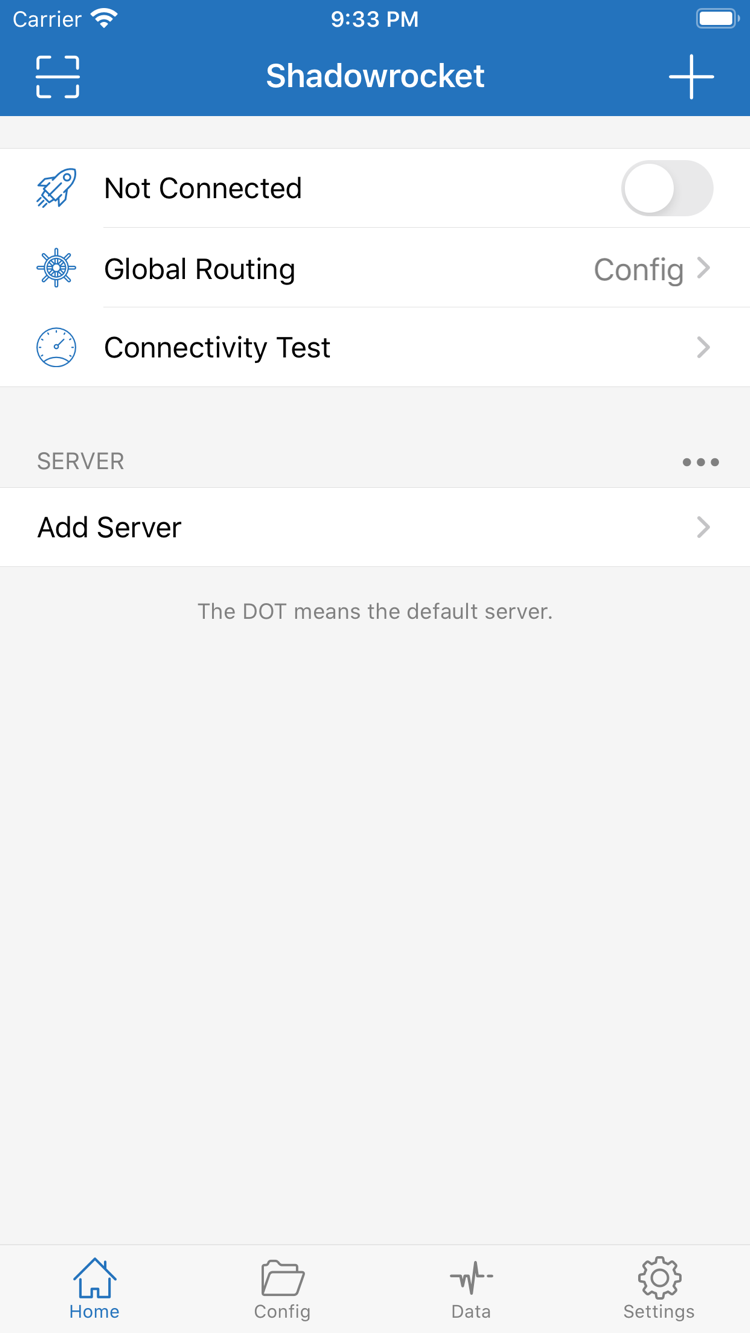
HomeのSERVERリストから使う項目を探し、サーバー名の左にある丸をタップして選択します。サーバーの詳細画面を開いて情報を確認しただけでは、使用するサーバーを切り替えたことにはなりません。Homeに戻り、選択マークが目的の項目に付いていることを確認してください。複数のサブスクリプショングループがある場合は、古いサブスクリプションの同名項目を選んでいないか、グループの出所も確認しましょう。
次に、Global Routingが前の手順で選んだモードのままか確認し、Home上部の接続スイッチをオンにします。公式スクリーンショットには未接続時のスイッチ位置を示すNot Connectedが表示されています。スクリーンショットは、お使いのデバイスの現在の状態を示すものではありません。接続後は実際の画面表示とシステムの状態を確認してください。画面の細部をスクリーンショットと完全に一致させる必要はありません。
初回はVPN構成の追加を許可する
初回接続時、ShadowrocketによるVPN構成の追加を許可するか、システムから確認されることがあります。アプリ名を確認し、システムの案内に従って許可してください。デバイスのパスコードや生体認証が必要な場合もあります。ここではデバイスのシステム認証を使います。サービス提供元のパスワードをシステムの許可画面に入力するわけではありません。この許可はアプリが必要なネットワーク構成を作成するためのものであり、サーバー情報や回線の有効性を認証するものではありません。
以前に許可を取り消した場合は、Homeに戻って接続をもう一度試し、システムの案内を確認してください。デバイスが組織によって管理されている、または制限がある場合は、デバイス管理の要件に従い、出所が分からないシステム構成を試しに削除しないでください。許可した後はアプリに戻り、画面上部のスイッチがオンのままか確認します。すぐにオフへ戻る場合は、そのとき表示されたメッセージを記録してから、後半のトラブル対処に進みましょう。
状態が変わったら、まず条件を変えずに確認する
接続が確立すると、システムにVPNの状態を示す表示が出ることがあります。表示方法はデバイスや画面によって異なります。接続状態は構成が有効になったことを示すもので、接続先サーバーや個々のアクセス先の動作確認が完了したという意味ではありません。状態表示だけで操作を終えたり、すぐにサーバー、ネットワーク、モードを次々に切り替えたりしないでください。現在の条件を維持したまま、次の手順でConnectivity Testを実行し、実際の通信も確認します。
iPadでも、Homeのリスト、Global Routing、画面上部のスイッチを使って同じように確認します。画面レイアウトはデバイスによって異なります。この段階で、少なくとも現在のサーバー、モード、接続スイッチがオンのままかを記録してください。3つの情報が明確なら、テストに失敗しても同じ条件で再現でき、最初の追加手順からやり直す必要はありません。
STEP 04 · Home → Connectivity Test
テスト結果と実際の通信を照らし合わせる
「接続が維持される」「テスト結果が出る」「実際のアクセス先が読み込める」をそれぞれ確認し、アイコンや数値だけで判断しないでください。
先ほどのサーバー、ネットワーク、Global Routingを変えずに、HomeでConnectivity Testをタップします。テストが終わるまで待ち、画面に表示された結果を記録してください。失敗した場合は具体的なメッセージを記録し、すべてを「接続できない」と一括りにしないようにします。テスト対象、現在のルーティング方式、ネットワーク環境によって結果は変わることがあります。特にConfigでは、テスト通信がどのルールで処理されるかを確認してください。テストが一度成功しただけで、すべての通信がProxyを経由すると判断することはできません。
続いてブラウザを開き、見慣れた、かつアクセス権のあるWebページにアクセスします。更新するか、新しいページを開いて、以前にキャッシュされた内容だけを見ている状態を避けてください。タイトルが表示されるだけでなく、本文や必要なリソースが続けて読み込まれるか確認します。テスト対象は正常で実際のページだけ失敗する場合と、両方失敗する場合では、考えられる原因が異なります。前者は対象ページそのもの、ルールの適用、名前解決を確認し、後者はネットワーク、現在のサーバー、接続情報を見直してください。
遅延時間だけでは利用可否を判断できない
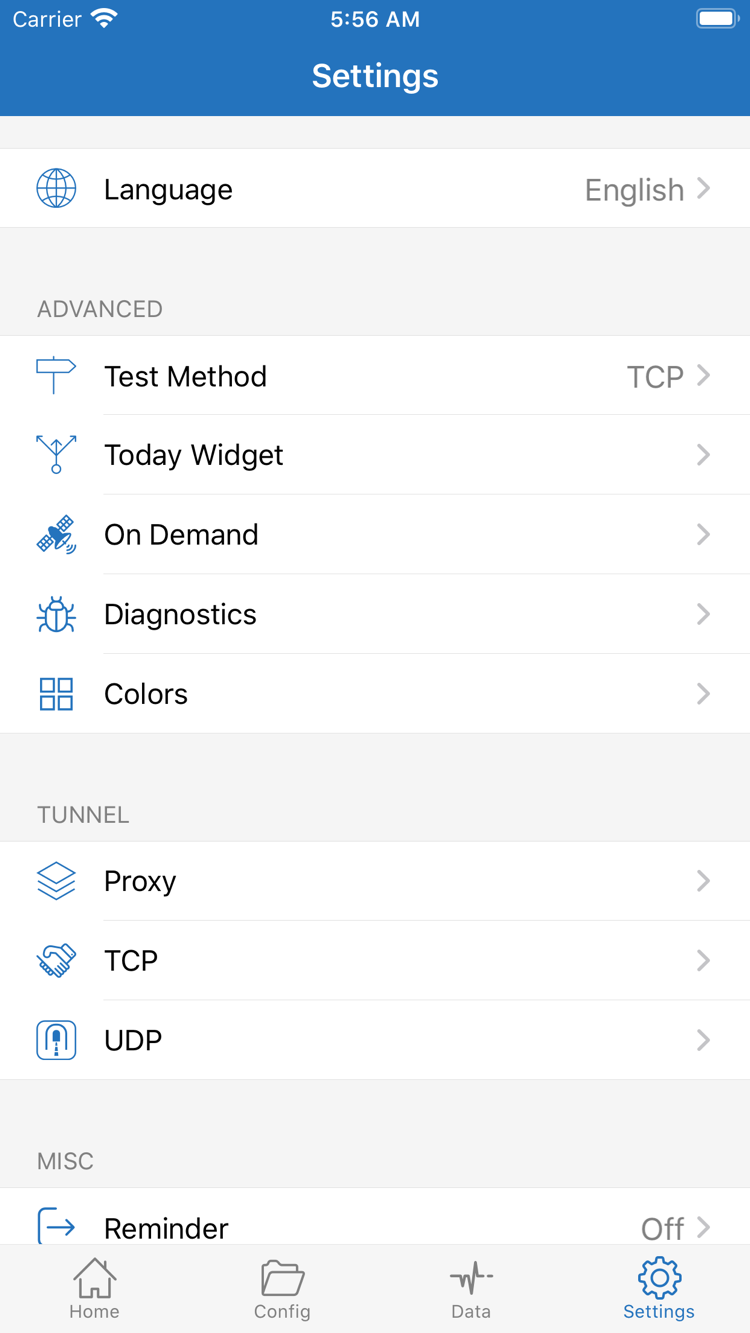
Homeのリストに表示されるテスト数値と、Webページの読み込み結果は別の指標です。SettingsのTest Methodはテスト方法に影響します。特定の確認に応答があっても、認証、通信、アクセス先への接続がすべて正常とは限りません。反対に、テストで結果が出なくても、すべての実通信が必ず失敗するとは言い切れません。まずテスト方法を確認し、Connectivity Testとブラウザでの通信結果を合わせて判断しましょう。小さな数値だけを理由に、使用中の項目を頻繁に切り替えないでください。
比較テストでは、一度に変える条件を一つにする
現在のサーバーが原因か確認する場合は、同じネットワーク、同じアクセス先、同じルーティングモードを維持し、ご自身がすでに持っている別のサーバーに切り替えてテストします。ルールの影響を調べる場合は、元の設定を記録し、一時的にProxyで同じ通信を再テストしてからConfigに戻します。サーバーの変更、DNSの変更、ネットワークの切り替え、ルールの書き換えを同時に行わないでください。結果が変わっても、どの変更が影響したのか分からなくなります。
確認が終わったら、一時的なテスト設定を普段使う予定の設定に戻します。一度成功しても、確認した時点の条件で通信できたことを示すだけで、今後いつでも同じ結果になるとは限りません。接続状態、Connectivity Test、実際のページ表示がいずれも想定どおりなら、初回設定は完了です。結果が一致しない場合は、次のセクションで症状ごとに原因を確認してください。読み込み済みの情報をすべて削除してやり直す必要はありません。
STEP 05 · Settings → Test Method / On Demand / Diagnostics
症状に応じて設定を確認する
まず問題がどの段階で起きているかを特定してからSettingsを確認します。初回のトラブル対処で、Proxy、TCP、UDPのすべてを同時に変更する必要はありません。
追加後に項目が表示されない:入力内容と読み込みを確認する
Homeに戻り、追加元を確認します。サブスクリプショングループが空の場合は、SubscribeのURLが完全か、リンクが有効か、読み込み時にどのようなエラーが出たかを確認してください。手動で追加した項目を保存できても接続できない場合は、詳細画面でTypeと必須項目をすべて確認します。保存できたことは、入力形式がアプリに受け付けられたことを示すだけです。サービス提供元側の状態まで確認されたわけではありません。まず手元の情報を照合し、追加と関係のない設定は変更しないでください。
スイッチがオンのままにならない:許可と表示内容を確認する
接続スイッチがすぐにオフになる場合は、システムのVPN構成を許可したか確認し、アプリやシステムに表示されたメッセージを記録します。現在のサーバーが選択され、必要な情報が揃っているかも確認してください。複数の項目を変更した場合は、記録してある元の値に戻します。記憶だけを頼りに変更を重ねないでください。デバイスの管理制限とサーバーへの接続不可は別の問題なので、表示内容に応じて切り分けます。アプリを何度も再インストールしても、この確認の代わりにはならず、既存の設定を追跡しにくくすることがあります。
接続中だがテストに失敗する:方法と現在のサーバーを確認する
Settingsを開き、Test Methodを探します。まず現在の方法を記録し、実行中のテスト結果とどう関係するかを確認してください。その後Homeに戻り、同じ対象に対して再テストします。実際の通信もすべて失敗する場合は、サービス提供元の接続情報、サーバーの状態、現在のネットワーク環境を確認します。比較のために、ご自身がすでに持っている別のサーバーを使うこともできますが、テスト方法を変えて数値が表示されたからといって、すべての通信が復旧したと判断しないでください。
一部のアクセス先だけ失敗する:Configで経路を確認する
接続が維持され、一部のページは開ける場合は、まずGlobal Routingと現在のConfigを確認します。問題のアクセス先にDIRECT、PROXY、REJECTのどのルールが適用されているか、想定した設定ファイルが使われているかを確認してください。DNSとルールの両方が関係することがありますが、1つのアクセス先のために設定ファイル全体をすぐに置き換えないでください。元のファイルを残し、原因を説明できる範囲で一か所だけ変更して、同じアクセス先を再テストします。DNSと設定ファイルの関係については、設定ガイドをご覧ください。
手動テスト中に接続状態が変わる:On Demandを確認する
SettingsでOn Demandを確認します。ネットワーク条件に応じて接続する設定がすでにある場合、手動テスト中に想定外の接続状態になることがあります。まず既存の条件を記録してください。原因を切り分けるため一時的に無効にした場合は、テスト終了後に元の設定へ戻します。現在の条件を理解しないまま、接続を開始するルールを追加しないでください。このガイドの目的は、まず手動接続を一度確認することです。On Demandを使った継続的な設定は、基本の接続を確認してから行います。
原因をさらに調べる:Diagnosticsを確認し、情報を保護する
原因を特定できない場合は、SettingsのDiagnosticsを確認し、問題が起きた時刻、アクセス先、症状と照らし合わせて診断情報を確認します。記録は問題を再現できるようにするためのもので、すべてを公開する必要はありません。サブスクリプションURL、認証情報、サーバー識別情報、アクセス履歴には機密情報が含まれる場合があります。診断情報を送信する前に内容を確認し、不要な情報を隠してください。Proxy、TCP、UDPなどの項目は、用途を理解してから変更します。スイッチを何度も切り替えることを、決まった解決策として扱わないでください。
トラブルの確認後はConnectivity Testと実際の通信で確認するに戻り、同じ条件で再度テストします。正常な結果を繰り返し確認できたら、普段使うGlobal RoutingとOn Demandの設定に戻してください。問題が既存のサブスクリプションやサーバー情報にある場合は、確認した状況をサービス提供元に伝えてください。操作順を忘れただけなら、このページの該当手順から再開できます。アプリを買い直す必要はありません。
Homeにサーバーが追加され、使用する項目が明確になっている。Global Routingが用途に合っている。接続スイッチがオンのまま維持される。Connectivity Testと実際の通信を照らし合わせて確認した。一時的な変更を元に戻すか、記録した。
Settings設定ガイドを続けて読む →